
При раздаче интернета: практический гайд по Happ
Как устроена раздача с включённым VPN
На большинстве телефонов VPN-туннель поднимается только для самого устройства. Точка доступа раздаёт трафик клиентам по правилам прошивки — и ноутбук часто видит IP оператора связи, а не IP VPN-сервера. Это не баг подписки из Telegram, а особенность мобильных ОС. Subscription URL из пересланного сообщения Telegram часто обрезан — копируйте ссылку из оригинала в чате бота Nasa VPN. Не пересылайте subscription URL в семейный чат — это ключ доступа, а не «просто ссылка».
Happ не превращает телефон в роутер с VPN «из коробки» для всех клиентов hotspot. Когда нужен туннель на ноутбуке, надёжнее поднять его прямо на ноутбуке, а не надеяться на «прозрачную» раздачу с телефона. Если после Connect IP не меняется, на пять минут отключите корпоративный антивirus и повторите проверку на ipleak.
На части Android-сборок есть переключатель вроде «использовать VPN для раздаваемого трафика». Если нашли — включите, перезапустите hotspot и снова проверьте внешний IP на ноутбуке. На iPhone такой опции для Windows-клиентов, как правило, нет. Два телефона с одним QR дают взаимные обрывы — WireGuard не прощает дублирование ключа на разных пирах.
Путаница усиливается, когда на телефоне горит зелёный VPN, а на ноуте открываются те же региональные ограничения, что без VPN. Первый тест всегда один: IP на каждом устройстве отдельно, а не только статус иконки на раздающем телефоне. Refresh группы подписки после продления обязателен: клиент не подтягивает новые дни, пока вы не обновите профиль вручную.
Схема «VPN на каждом устройстве»
Самый предсказуемый путь — установить Happ на ноутбук и импортировать второй профиль из бота Nasa VPN. Телефон раздаёт обычный интернет, ноут поднимает свой туннель. Нужны два слота в подписке и два разных ключа, без копирования одного QR. Guest Wi‑Fi на роутере часто изолирует клиентов и режет UDP — тест на LTE отделяет проблему провайдера от настроек дома.
Так вы не зависите от прошивки hotspot. Скорость может быть ниже из‑за двойного hop через LTE, зато DNS и IP на ноутбуке под вашим контролем. Captive portal в отеле требует входа в браузере до Connect — иначе VPN поднимется, но страницы не откроются.
Для планшета гостя выдайте отдельный профиль с ограниченным сроком, если провайдер позволяет — не делитесь основным семейным ключом. HyperOS и MIUI убивают фоновый VPN без исключений в батарее — Happ нужно «не оптимизировать» и разрешить autostart.
После Connect на ноутбуке откройте сервис проверки IP. Совпадение с IP телефона без VPN на ноуте означает, что туннель на ноутбуке не активен, даже если на телефоне VPN включён. Kill switch при неудачном handshake оставляет «нет интернета» — Disconnect, пауза 15 секунд, другой сервер.
Когда раздача ломается вместе с VPN
Некоторые операторы блокируют tethering при активном VPN или рвут VPN при включении hotspot. Запишите, какая последовательность держится дольше: сначала раздача, потом Connect, или наоборот. N/D в карточке профиля не заменяет цифру слотов — срок и лимит смотрите в Telegram-боте Nasa VPN.
Двойной NAT и завышенный MTU дают симптом «сеть есть, сайты не грузят». Понизьте MTU в профиле, если клиент позволяет, или отключите VPN на телефоне на время раздачи и подключите VPN только на ноутбуке. Virtual adapter от старого VPN на Windows конфликтует с Happ — отключите лишние TAP в диспетчере устройств.
Перегрев телефона при одновременной раздаче и VPN отключает радиомодуль — падают и hotspot, и туннель. Снизьте нагрузку и дайте аппарату остыть. Private DNS на Android мешает проверке DNS внутри туннеля — временно Off для чистого теста на ipleak.
Guest Wi‑Fi на домашнем роутере — отдельная история, но симптомы похожи: изоляция клиентов и фильтр UDP. Не смешивайте диагностику поездочного hotspot и домашней сети. Проданный телефон может держать ваш слот активным — деактивируйте профиль в боте перед выдачей нового.
- Проверить IP на ноутбуке отдельно
- Второй профиль из бота Nasa VPN
- Тест порядка: hotspot → Connect
- Снизить MTU при «пустом» интернете
- Не дублировать один QR на два устройства
Раздача с ПК и телевизора
Windows может раздавать интернет с ноутбука, где уже работает Happ. Телефон иногда получает трафик через VPN ПК, но это зависит от «Общего доступа к интернету» и не гарантировано на всех сборках. Десять Connect подряд упираются в rate limit CDN — подождите минуту и смените сервер.
Reverse tethering через USB сложен и редко нужен дома — проще клиент Happ на телефоне. Split tunnel иногда отправляет браузер мимо VPN — проверяйте не только IP, но и DNS и целевой сервис.
Android TV через hotspot с VPN на телефоне — слабая схема. Лучше импортировать профиль на TV, если есть совместимый клиент. Обрезанный URL даёт error transfering — копируйте subscription целиком, без переноса строки в конце.
При USB-модеме проверьте, не перехватывает ли Happ весь адаптер так, что второе устройство в цепочке остаётся без связи. IPv6-only сеть ломает загрузку subscription — попробуйте import на LTE или отключите IPv6 на время теста.
Практика перед поездкой
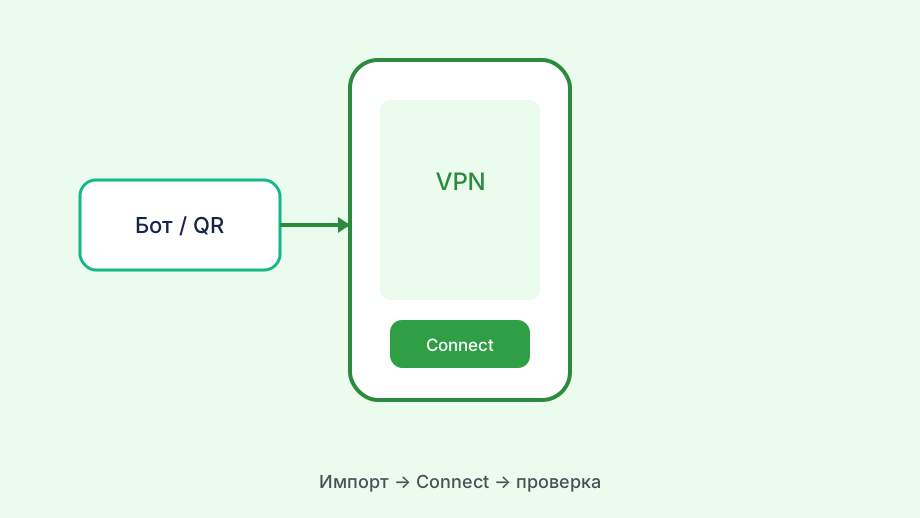
Протестируйте дома: LTE, hotspot, Connect на ноутбуке, открытие нужного сервиса. В дороге неприятные сюрпризы дороже пяти минут проверки. Пересланный QR теряет детали при сжатии мессенджера — используйте текстовую ссылку из бота.
Два активных VPN через раздачу быстро садят батарею — powerbank и отключение туннеля, когда он не нужен, продлят день. Autostart без refresh поднимет устаревший peer после продления — сначала обновите группу, потом reboot.
После продления подписки в Telegram обновите subscription URL на телефоне и ноутбуке — кэш может разойтись. Windows firewall режет download config на работе — домашний тест отделяет IT-политику от проблемы ключа.
Если нужен VPN на всю квартиру, смотрите настройку WireGuard на роутере — hotspot с телефона для этого слабее. Сохраните скрин ошибки и версию Happ из «О приложении» — поддержке Nasa VPN так отвечают за один заход.